
Jak wdrożyć lazy loading obrazów i wideo – kompletny przewodnik
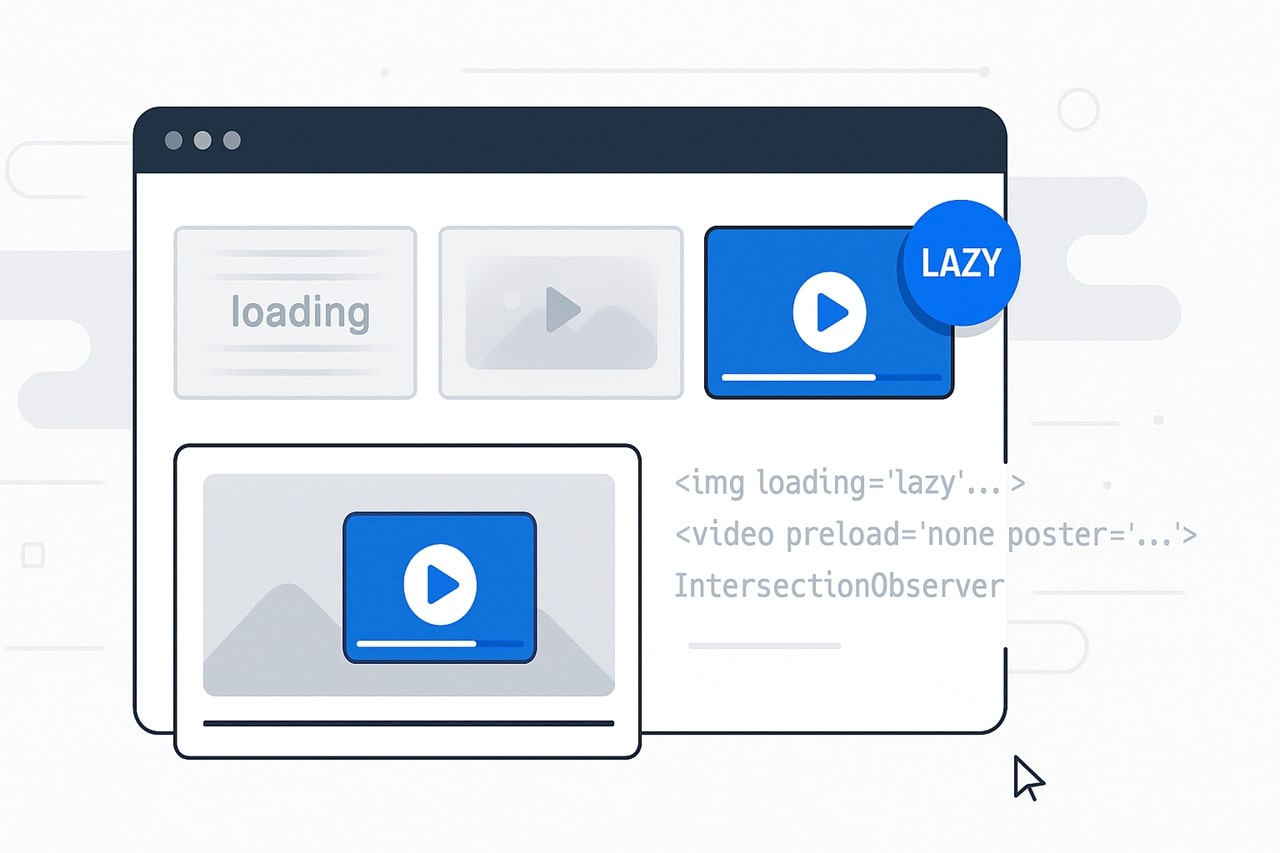
Lazy loading to jedna z najważniejszych technik optymalizacji wydajności stron internetowych, która ma bezpośredni wpływ na doświadczenie użytkowników i SEO. W tym przewodniku dowiesz się, jak skutecznie wdrożyć opóźnione ładowanie multimediów na swojej stronie.
Czym jest lazy loading i dlaczego jest kluczowy dla SEO?
Lazy loading (opóźnione ładowanie) to technika, która polega na ładowaniu obrazów, filmów i innych zasobów dopiero w momencie, gdy użytkownik przewija stronę w ich pobliże. Zamiast pobierać wszystkie multimedia przy pierwszym załadowaniu strony, przeglądarka ładuje je stopniowo – tylko te, które są aktualnie potrzebne.
Dla podstaw SEO ta technika ma fundamentalne znaczenie, ponieważ:
- Skraca czas ładowania strony – kluczowy czynnik rankingowy Google
- Redukuje zużycie przepustowości – szczególnie ważne dla użytkowników mobilnych
- Poprawia metryki Core Web Vitals – zwłaszcza LCP (Largest Contentful Paint)
- Zmniejsza obciążenie serwera – tylko potrzebne zasoby są pobierane
Jak lazy loading wpływa na crawling i indeksowanie?
Zanim przejdziemy do implementacji, warto zrozumieć, jak działa crawling i indeksowanie w kontekście opóźnionego ładowania. Roboty Google potrafią obecnie renderować JavaScript i obsługiwać lazy loading, ale należy to robić właściwie, aby nie blokować dostępu do treści.
Natywny lazy loading w HTML5
Najprostsza i najbardziej efektywna metoda to wykorzystanie natywnego atrybutu loading wprowadzonego w HTML5.
Implementacja dla obrazów
<img src=”obraz.jpg”
alt=”Opisowy tekst alternatywny”
loading=”lazy”
width=”800″
height=”600″>
Kluczowe parametry:
- loading=”lazy” – włącza opóźnione ładowanie
- width i height – zawsze definiuj wymiary, aby zapobiec skokowi układu (CLS)
- alt – nie pomijaj atrybutu dla SEO obrazów
Implementacja dla video
<video controls
preload=”none”
poster=”miniatura.jpg”
width=”1920″
height=”1080″>
<source src=”film.mp4″ type=”video/mp4″>
<source src=”film.webm” type=”video/webm”>
</video>
Ważne atrybuty:
- preload=”none” – zapobiega automatycznemu pobieraniu wideo
- poster – obrazek zastępczy wyświetlany przed odtworzeniem
- Zawsze podawaj wymiary, aby uniknąć problemów z CLS
Dla iframe (np. YouTube, Vimeo)
<iframe src=”https://www.youtube.com/embed/VIDEO_ID”
loading=”lazy”
width=”560″
height=”315″
title=”Tytuł wideo”
frameborder=”0″
allowfullscreen>
</iframe>
Kiedy NIE stosować lazy loading?
To bardzo ważny aspekt – nie wszystkie obrazy powinny być ładowane z opóźnieniem:
Obrazy above the fold
Nigdy nie stosuj lazy loading dla:
- Logo strony
- Głównego obrazu hero
- Pierwszych 2-3 obrazów widocznych przy załadowaniu strony
- Tła sekcji powyżej pierwszego przewinięcia
Dlaczego? Opóźnione ładowanie kluczowych elementów pogorszy LCP i zwiększy czas do interakcji, co negatywnie wpłynie na szybkość strony jako czynnik rankingowy.
Małe obrazy inline
Ikony, małe grafiki interfejsu i inne obrazy poniżej 10KB często nie wymagają lazy loading – koszt dodatkowego JS może przewyższyć korzyści.
Zaawansowane techniki lazy loading z JavaScript
Gdy potrzebujesz większej kontroli, możesz wykorzystać Intersection Observer API.
Podstawowa implementacja
// Konfiguracja obserwatora
const imageObserver = new IntersectionObserver((entries, observer) => {
entries.forEach(entry => {
if (entry.isIntersecting) {
const img = entry.target;
// Zamień data-src na src
img.src = img.dataset.src;
// Opcjonalnie: srcset dla responsive images
if (img.dataset.srcset) {
img.srcset = img.dataset.srcset;
}
// Dodaj klasę po załadowaniu
img.addEventListener(’load’, () => {
img.classList.add(’loaded’);
});
// Przestań obserwować załadowany obrazek
observer.unobserve(img);
}
});
}, {
// Opcje
rootMargin: ’50px’, // Zacznij ładować 50px przed wejściem w viewport
threshold: 0.01
});
// Znajdź wszystkie obrazki do lazy loading
const lazyImages = document.querySelectorAll(’img[data-src]’);
lazyImages.forEach(img => imageObserver.observe(img));
HTML dla JS lazy loading
<img data-src=”obraz-duzy.jpg”
data-srcset=”obraz-maly.jpg 400w, obraz-sredni.jpg 800w, obraz-duzy.jpg 1200w”
sizes=”(max-width: 600px) 100vw, 50vw”
alt=”Opis obrazu”
class=”lazy”
width=”1200″
height=”800″>
Placeholder i efekt blur
Możesz dodać efekt płynnego ładowania z rozmazanym placeholder:
img.lazy {
filter: blur(10px);
transition: filter 0.3s;
}
img.lazy.loaded {
filter: blur(0);
}
<img src=”placeholder-tiny.jpg”
data-src=”obraz-pelny.jpg”
alt=”Opis”
class=”lazy”
style=”background-image: url(’placeholder-tiny.jpg’); background-size: cover;”>
Lazy loading w popularnych CMS i frameworkach
WordPress
WordPress od wersji 5.5 automatycznie dodaje loading=”lazy” do obrazków. Możesz to kontrolować:
// Wyłącz natywny lazy loading dla konkretnego obrazu
add_filter(’wp_img_tag_add_loading_attr’, function($value, $image, $context) {
if ($context === 'the_content’) {
// Sprawdź czy to pierwszy obrazek
global $wp_query;
if ($wp_query->current_post === 0) {
return false; // Wyłącz dla pierwszego posta
}
}
return $value;
}, 10, 3);
Polecane wtyczki:
- Lazy Load by WP Rocket – prosta i efektywna
- a3 Lazy Load – rozbudowane opcje konfiguracji
- EWWW Image Optimizer – optymalizacja + lazy loading
React
import { useEffect, useRef, useState } from 'react’;
function LazyImage({ src, alt, width, height }) {
const [isLoaded, setIsLoaded] = useState(false);
const [isInView, setIsInView] = useState(false);
const imgRef = useRef();
useEffect(() => {
const observer = new IntersectionObserver(
([entry]) => {
if (entry.isIntersecting) {
setIsInView(true);
observer.disconnect();
}
},
{ rootMargin: '100px’ }
);
if (imgRef.current) {
observer.observe(imgRef.current);
}
return () => observer.disconnect();
}, []);
return (
<img
ref={imgRef}
src={isInView ? src : undefined}
alt={alt}
width={width}
height={height}
onLoad={() => setIsLoaded(true)}
className={isLoaded ? 'loaded’ : 'loading’}
/>
);
}
Next.js
Next.js ma wbudowany komponent Image z automatycznym lazy loading:
import Image from 'next/image’;
function MyComponent() {
return (
<Image
src=”/images/product.jpg”
alt=”Nazwa produktu”
width={800}
height={600}
loading=”lazy” // domyślnie włączone
placeholder=”blur” // opcjonalny efekt blur
blurDataURL=”data:image/jpeg;base64,…” // tiny placeholder
/>
);
}
Lazy loading w sklepach internetowych
Dla optymalizacji sklepów e-commerce lazy loading jest kluczowy, szczególnie na:
Stronach kategorii
<!– Pierwszy wiersz produktów: BEZ lazy loading –>
<div class=”product-grid”>
<div class=”product”>
<img src=”produkt1.jpg” alt=”Nazwa produktu 1″ width=”300″ height=”300″>
</div>
<div class=”product”>
<img src=”produkt2.jpg” alt=”Nazwa produktu 2″ width=”300″ height=”300″>
</div>
<!– Kolejne wiersze: Z lazy loading –>
<div class=”product”>
<img src=”produkt7.jpg” alt=”Nazwa produktu 7″ loading=”lazy” width=”300″ height=”300″>
</div>
</div>
Galerie produktów
Dla kart produktowych stosuj inteligentny lazy loading:
// Główny obrazek: bez lazy loading
// Miniatury: z lazy loading
// Preload następnego obrazka przy hover
const thumbnails = document.querySelectorAll(’.thumbnail’);
thumbnails.forEach((thumb, index) => {
if (index === 0) return; // Pomijamy pierwszy
thumb.setAttribute(’loading’, 'lazy’);
// Preload przy hover
thumb.addEventListener(’mouseenter’, () => {
const fullImg = new Image();
fullImg.src = thumb.dataset.fullSrc;
});
});
Lazy loading a SEO – najlepsze praktyki
1. Zawsze używaj atrybutów alt
Niezależnie od techniki lazy loading, optymalizacja obrazów pod SEO wymaga poprawnych opisów alternatywnych:
<img src=”buty-sportowe-nike-czerwone.jpg”
alt=”Czerwone buty sportowe Nike Air Max do biegania”
loading=”lazy”
width=”600″
height=”600″>
2. Definiuj wymiary obrazków
Unikaj problemów z Cumulative Layout Shift:
<!– ŹLE: brak wymiarów –>
<img src=”obraz.jpg” loading=”lazy”>
<!– DOBRZE: zdefiniowane wymiary –>
<img src=”obraz.jpg” loading=”lazy” width=”800″ height=”600″>
<!– NAJLEPIEJ: z aspect-ratio w CSS –>
<img src=”obraz.jpg” loading=”lazy” style=”aspect-ratio: 16/9; width: 100%;”>
3. Nie blokuj crawlerów
Upewnij się, że plik robots.txt nie blokuje JavaScriptu:
# ŹLE – blokuje renderowanie JS
User-agent: Googlebot
Disallow: /js/
# DOBRZE – pozwala na JS
User-agent: Googlebot
Allow: /
4. Implementuj dane strukturalne dla multimediów
Szczególnie ważne dla optymalizacji treści wizualnych:
<script type=”application/ld+json”>
{
„@context”: „https://schema.org”,
„@type”: „ImageObject”,
„contentUrl”: „https://example.com/obraz.jpg”,
„description”: „Szczegółowy opis obrazu”,
„name”: „Nazwa obrazu”
}
</script>
5. Testuj w Search Console
Regularnie sprawdzaj w Google Search Console, czy:
- Obrazy są poprawnie indeksowane
- Nie ma błędów renderowania
- Core Web Vitals są w zielonym zakresie
Fallback dla starszych przeglądarek
Choć natywny lazy loading jest szeroko wspierany, warto dodać fallback:
<script>
// Sprawdź wsparcie dla natywnego lazy loading
if (’loading’ in HTMLImageElement.prototype) {
// Przeglądarka wspiera natywny lazy loading
console.log(’Natywny lazy loading dostępny’);
} else {
// Załaduj polyfill lub użyj Intersection Observer
const script = document.createElement(’script’);
script.src = '/js/lazy-loading-polyfill.js’;
document.body.appendChild(script);
}
</script>
Lazy loading dla tła CSS
Obrazy tła CSS nie wspierają natywnego lazy loading, więc potrzebujemy JS:
.hero-section {
min-height: 600px;
background-size: cover;
background-position: center;
}
.hero-section.loaded {
background-image: url(’hero-image.jpg’);
}
const heroSection = document.querySelector(’.hero-section’);
const heroObserver = new IntersectionObserver((entries) => {
entries.forEach(entry => {
if (entry.isIntersecting) {
entry.target.classList.add(’loaded’);
heroObserver.unobserve(entry.target);
}
});
});
heroObserver.observe(heroSection);
Testowanie i monitorowanie lazy loading
Narzędzia do testowania
- PageSpeed Insights – sprawdź wpływ na Core Web Vitals
- Chrome DevTools – zakładka Network, filtr Images
- Lighthouse – audyt wydajności
- WebPageTest – szczegółowa analiza vodopadu ładowania
Metryki do monitorowania
- LCP (Largest Contentful Paint) – powinien być < 2.5s
- CLS (Cumulative Layout Shift) – powinien być < 0.1
- Requests count – redukcja liczby żądań HTTP
- Page weight – zmniejszenie rozmiaru strony
- Time to Interactive – szybsza interaktywność
Test A/B
Przed wdrożeniem na całą stronę, przeprowadź testy:
// Prosty test A/B dla lazy loading
const isTestGroup = Math.random() < 0.5;
if (isTestGroup) {
// Grupa A: z lazy loading
document.querySelectorAll(’img’).forEach(img => {
if (!img.hasAttribute(’loading’)) {
img.setAttribute(’loading’, 'lazy’);
}
});
}
// Trackuj wyniki w Google Analytics
gtag(’event’, 'lazy_loading_test’, {
'test_group’: isTestGroup ? 'A’ : 'B’
});
Częste błędy i jak ich unikać
Błąd #1: Lazy loading dla obrazów above the fold
Problem: Główny obrazek hero ładuje się z opóźnieniem
Rozwiązanie: Wyłącz lazy loading dla pierwszych elementów
// Automatyczne wykluczanie pierwszych obrazków
const images = document.querySelectorAll(’img’);
images.forEach((img, index) => {
if (index < 3) { // Pierwsze 3 obrazki
img.removeAttribute(’loading’);
} else {
img.setAttribute(’loading’, 'lazy’);
}
});
Błąd #2: Brak wymiarów obrazków
Problem: Skoki układu podczas ładowania (CLS)
Rozwiązanie: Zawsze definiuj width i height
Błąd #3: Zbyt agresywny rootMargin
Problem: Obrazy ładują się za późno, użytkownik widzi puste miejsca
Rozwiązanie: Użyj większego marginesu (100-200px)
const observer = new IntersectionObserver(callback, {
rootMargin: '200px’ // Załaduj 200px przed wejściem w viewport
});
Błąd #4: Lazy loading na małych stronach
Problem: Niepotrzebna złożoność dla stron z 2-3 obrazkami
Rozwiązanie: Stosuj lazy loading tylko gdy masz > 10 obrazków
Lazy loading w kontekście HTTPS i bezpieczeństwa
Upewnij się, że wszystkie obrazy i wideo są serwowane przez HTTPS:
<!– ŹLE: mixed content –>
<img src=”http://example.com/obraz.jpg” loading=”lazy”>
<!– DOBRZE: bezpieczne połączenie –>
<img src=”https://example.com/obraz.jpg” loading=”lazy”>
Podsumowanie – checklist wdrożenia
Przed uruchomieniem lazy loading na swojej stronie, upewnij się, że:
✅ Implementacja techniczna:
- [ ] Używasz natywnego loading=”lazy” jako podstawy
- [ ] Wszystkie obrazy mają zdefiniowane wymiary (width/height)
- [ ] Obrazy above the fold NIE mają lazy loading
- [ ] Fallback dla starszych przeglądarek jest gotowy
✅ SEO i dostępność:
- [ ] Wszystkie obrazy mają opisowe atrybuty alt
- [ ] Boty wyszukiwarek mają dostęp do JS
- [ ] Sitemap.xml zawiera referencje do obrazów
- [ ] Dane strukturalne są prawidłowo wdrożone
✅ Wydajność:
- [ ] LCP pozostaje poniżej 2.5s
- [ ] CLS jest minimalny (< 0.1)
- [ ] Przetestowano na urządzeniach mobilnych
- [ ] Monitorowanie w PageSpeed Insights ustawione
✅ Testy:
- [ ] Sprawdzono w różnych przeglądarkach
- [ ] Przetestowano z wolnym połączeniem internetowym
- [ ] Zweryfikowano w Google Search Console
- [ ] Przeprowadzono testy A/B (opcjonalnie)
Dalsze kroki
Lazy loading to tylko jeden element kompleksowej strategii SEO technicznego. Po wdrożeniu opóźnionego ładowania multimediów, rozważ:
- Optymalizację formatów obrazów (WebP, AVIF)
- Implementację CDN dla szybszego dostarczania zasobów
- Kompresję obrazów bez utraty jakości
- Responsive images z srcset
- Preload dla kluczowych zasobów
Pamiętaj, że SEO to proces długoterminowy i wymaga cierpliwości – więcej na ten temat przeczytasz w artykule dlaczego SEO to inwestycja długoterminowa.
Lazy loading obrazów i wideo to fundamentalna technika optymalizacji, która poprawia zarówno doświadczenie użytkowników, jak i pozycjonowanie w wyszukiwarkach. Przy odpowiednim wdrożeniu możesz zyskać znaczącą przewagę konkurencyjną, szczególnie na urządzeniach mobilnych, gdzie szybkość ładowania jest kluczowa.
FAQ – Lazy Loading obrazów i wideo
1. Co to jest leniwe ładowanie (lazy loading)?
Lazy loading to technika optymalizacji strony, która polega na opóźnionym ładowaniu obrazów, filmów i innych zasobów. Elementy multimedialne są pobierane dopiero wtedy, gdy użytkownik przewija stronę w ich pobliże, zamiast ładować wszystko od razu przy otwarciu strony. Dzięki temu strona ładuje się szybciej, zużywa mniej danych i poprawia się doświadczenie użytkowników.
2. Co daje funkcja „loading lazy”?
Atrybut loading=”lazy” w HTML przynosi trzy główne korzyści:
Przyspiesza ładowanie strony – redukuje początkowy czas ładowania nawet o 50-70%
Oszczędza przepustowość – pobiera tylko obrazy, które użytkownik faktycznie zobaczy
Poprawia Core Web Vitals – wpływa pozytywnie na metryki Google, szczególnie LCP (Largest Contentful Paint), co bezpośrednio przekłada się na lepsze pozycjonowanie w wyszukiwarce.
3. Kiedy powinienem użyć funkcji lazy loading?
Lazy loading należy stosować dla:
Obrazów i filmów poniżej pierwszego ekranu (below the fold) – wszystko, co użytkownik nie widzi od razu
Galerii produktów w sklepach internetowych – zwłaszcza od drugiego rzędu produktów
Długich artykułów blogowych – z wieloma zdjęciami ilustracyjnymi
Stron z wieloma multimediami – portfolia, galerie, strony kategorii
Nie stosuj lazy loading dla: logo, głównego obrazu hero, pierwszych 2-3 obrazków widocznych przy załadowaniu strony oraz małych ikon interfejsu.
4. Czy Amazon stosuje leniwe ładowanie?
Tak, Amazon intensywnie wykorzystuje lazy loading, szczególnie na stronach z listami produktów i w wynikach wyszukiwania. Dzięki tej technice Amazon ładuje początkowo tylko 20-30 produktów widocznych na ekranie, a kolejne są doładowywane podczas przewijania. To kluczowy element ich strategii optymalizacji wydajności, który pozwala obsługiwać miliony użytkowników jednocześnie przy zachowaniu szybkości działania serwisu.
5. Co to jest lazy load?
Lazy load to angielska nazwa techniki „leniwego ładowania” zasobów strony internetowej. Termin „lazy” (leniwy) odnosi się do faktu, że zasoby są ładowane „na żądanie” – dopiero gdy są potrzebne, a nie od razu. Jest to standard w nowoczesnym web developmencie, wspierany natywnie przez przeglądarki od 2019 roku. Technika ta jest wykorzystywana nie tylko dla obrazów i wideo, ale także dla skryptów JavaScript, ramek iframe i innych ciężkich elementów strony.